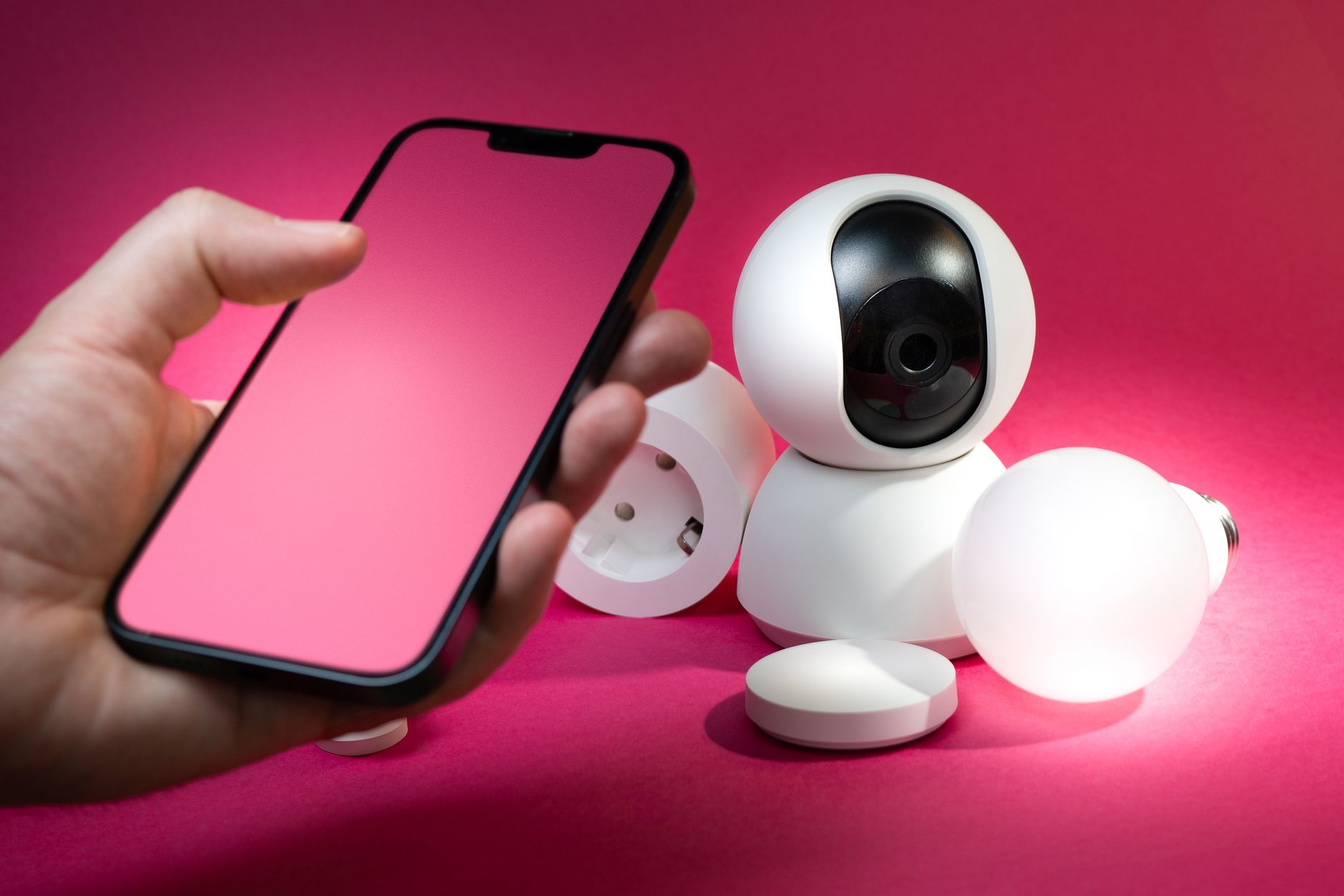
Більшість камер відеоспостереження сьогодні підключаються до смартфона через додаток виробника. Процес схожий для різних брендів, але є нюанси залежно від типу камери та мережі. Розберемо все по порядку.
Що потрібно підготувати перед підключенням
Перед тим як підключити wi-fi камеру до телефона, перевірте кілька речей. По-перше, камера повинна бути повністю заряджена або підключена до живлення. По-друге, ваш смартфон і камера мають бути в одній wi-fi мережі — принаймні на першому етапі налаштування. По-третє, знадобиться додаток: його назва зазвичай вказана на коробці або в інструкції.
Якщо інструкції немає, знайдіть назву моделі на самій камері та пошукайте відповідний застосунок у Google Play або App Store. Більшість виробників — Hikvision, Reolink, Ezviz, Tapo, Imou — мають власні безкоштовні додатки.
Деякі камери підтримують кілька способів підключення: через QR-код, через пошук у мережі або вручну за IP-адресою. Якщо один спосіб не спрацьовує — спробуйте інший, не скидайте камеру одразу.
Завантаження та реєстрація в додатку
Встановіть додаток і створіть акаунт. Більшість сервісів вимагають електронну пошту або номер телефону. Після входу в систему додаток зазвичай сам пропонує додати пристрій — кнопка «+» або «Додати камеру» в головному меню.
Якщо камера новий пристрій і ще жодного разу не налаштовувалась, вона, як правило, вмикається в режимі точки доступу. Це означає, що вона сама створює wi-fi мережу, до якої підключається телефон для первинного налаштування. Після цього камера переходить на вашу домашню мережу.
Підключення камери до вашої wi-fi мережі
Відкрийте розділ додавання пристрою в додатку. Більшість застосунків проведуть вас через покроковий майстер. Вам потрібно буде:
- вибрати тип камери або просто відсканувати QR-код на корпусі
- ввести пароль вашої wi-fi мережі
- дочекатися, поки камера підключиться і з’явиться в додатку
Важливий нюанс: більшість бюджетних камер працюють лише на частоті 2,4 ГГц. Якщо ваш роутер роздає дві мережі — 2,4 і 5 ГГц — підключайтесь саме до 2,4 ГГц під час налаштування. Інакше камера просто не знайде мережу і процес зупиниться на етапі пошуку сигналу.
Поширене уявлення
Wi-fi камера підключається до будь-якої мережі автоматично
Як насправді
Камера не вибирає мережу сама. Ви вводите пароль вручну через додаток, і тільки після цього вона підключається. Без цього кроку зв’язку не буде.
Поширене уявлення
Після підключення камера завжди доступна з будь-якої точки світу
Реальність
Віддалений доступ залежить від налаштувань хмарного сервісу або P2P-з’єднання. Якщо роутер заблокував зовнішні підключення або хмарний сервіс недоступний — камера буде видна тільки в локальній мережі.
Як відкрити зображення з камери на телефоні
Після успішного підключення камера з’являється в списку пристроїв у додатку. Натисніть на неї — відкриється трансляція в реальному часі. Якість зображення залежить від швидкості wi-fi і налаштувань камери. У більшості додатків можна вибрати якість потоку: HD або SD. SD споживає менше трафіку, що актуально при перегляді через мобільний інтернет.
Типова ситуація: зображення є, але воно гальмує або зависає. Найчастіше причина — слабкий сигнал wi-fi у місці встановлення камери. Перевірте рівень сигналу в додатку або спробуйте тимчасово наблизити камеру до роутера. Якщо після цього трансляція стала стабільнішою — проблема саме в покритті, а не в самій камері.
Для стабільної роботи камери бажано, щоб між нею і роутером не було більше однієї капітальної стіни. Бетон і цегла значно послаблюють wi-fi сигнал, особливо на частоті 2,4 ГГц.
Налаштування сповіщень і запису
У більшості додатків можна налаштувати сповіщення про рух. Це корисно, якщо ви не хочете постійно дивитися трансляцію, але хочете знати, що відбувається. Зайдіть у налаштування камери в додатку і знайдіть розділ «Виявлення руху» або Motion Detection. Встановіть чутливість і зони, які камера відстежуватиме.
Запис відео залежить від моделі. Частина камер пише на microSD-карту, частина — в хмару. Хмарне зберігання зазвичай платне після пробного періоду. Якщо хочете безкоштовний запис — купуйте камеру з підтримкою карти пам’яті і вставте її одразу.
Що робити, якщо камера не з’являється в додатку
Якщо після всіх кроків камера не відображається — почніть із простого: перезавантажте камеру і роутер. Потім перевірте, чи ваш телефон підключений до тієї ж мережі, що й камера. Іноді телефон автоматично перемикається на мобільний інтернет, коли wi-fi здається йому слабким, — і через це не бачить камеру в локальній мережі.
Якщо проблема залишається, скиньте камеру до заводських налаштувань кнопкою Reset (зазвичай це невелика кнопка або отвір під шпильку на корпусі) і почніть процес підключення спочатку.
Підключення без роутера: режим прямого з’єднання
Деякі камери підтримують підключення безпосередньо до телефона без домашньої wi-fi мережі. У цьому режимі камера створює власну точку доступу, і телефон підключається до неї напряму. Такий варіант підходить для тимчасового використання — наприклад, на дачі або в місці без інтернету.
Мінус прямого з’єднання — обмежена відстань між камерою і телефоном, плюс телефон у цей час не має доступу до інтернету. Для постійного відеоспостереження це незручно, але як тимчасове рішення цілком працює.
Щоб перевірити, чи підтримує ваша камера такий режим, подивіться в інструкції або на сторінці моделі на сайті виробника. Шукайте позначки AP Mode або Direct Connection.
Безпека камери після підключення
Після того як камера підключена і все працює, зробіть ще один крок — змініть стандартний пароль адміністратора. Більшість камер поставляються з паролями типу «admin/admin» або «12345». Якщо залишити їх без змін, камера стає вразливою для стороннього доступу, особливо якщо вона дивиться в інтернет через хмарний сервіс.
Пароль змінюється в налаштуваннях камери у вашому додатку або у веб-інтерфейсі, якщо він доступний. Також перевірте, чи є оновлення прошивки — виробники регулярно закривають відомі вразливості. Зазвичай перевірка оновлень є в розділі «Про пристрій» або «Оновлення системи» в налаштуваннях камери.
Якщо ваша камера підключена і налаштована правильно, ви бачите трансляцію, отримуєте сповіщення і можете переглядати записи — все зроблено правильно. Далі залишається лише обрати зручне місце для встановлення і перевірити кут огляду через додаток, не вставаючи зі стільця.










Залишити відповідь