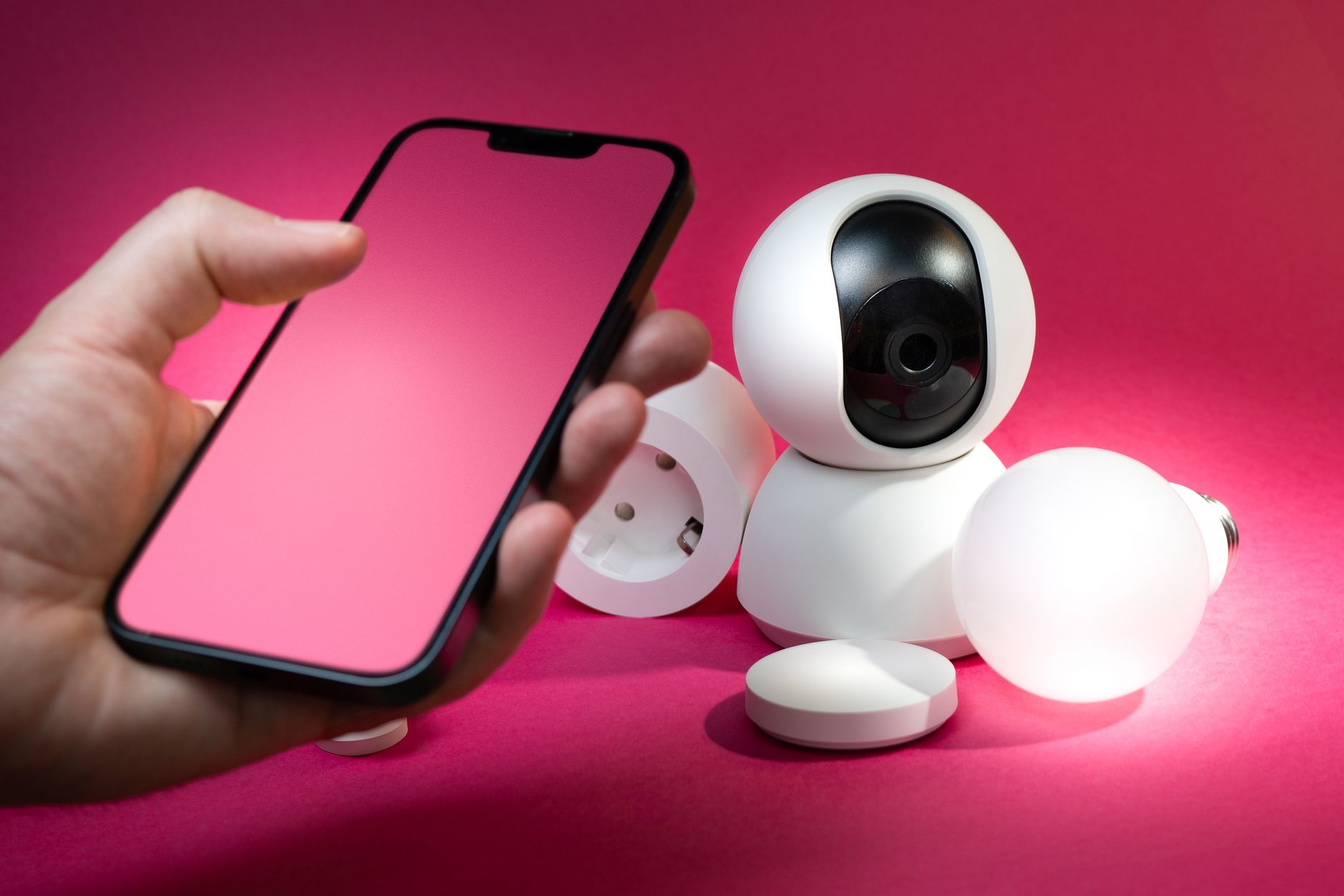
Большинство камер видеонаблюдения сегодня подключаются к смартфону через приложение производителя. Процесс похож для различных брендов, но есть нюансы в зависимости от типа камеры и сети. Разберем все по порядку.
Что нужно подготовить перед подключением
Перед тем как подключить wi-fi камеру к телефону, проверьте несколько вещей. Во-первых, камера должна быть полностью заряжена или подключена к питанию. Во-вторых, ваш смартфон и камера должны быть в одной wi-fi сети — по крайней мере на первом этапе настройки. В-третьих, понадобится приложение: его название обычно указано на коробке или в инструкции.
Если инструкции нет, найдите название модели на самой камере и поищите соответствующее приложение в Google Play или App Store. Большинство производителей — Hikvision, Reolink, Ezviz, Tapo, Imou — имеют собственные бесплатные приложения.
Некоторые камеры поддерживают несколько способов подключения: через QR-код, через поиск в сети или вручную по IP-адресу. Если один способ не работает — попробуйте другой, не сбрасывайте камеру сразу.
Загрузка и регистрация в приложении
Установите приложение и создайте аккаунт. Большинство сервисов требуют электронную почту или номер телефона. После входа в систему приложение обычно само предлагает добавить устройство — кнопка «+» или «Добавить камеру» в главном меню.
Если камера новое устройство и еще ни разу не настраивалась, она, как правило, включается в режиме точки доступа. Это означает, что она сама создает wi-fi сеть, к которой подключается телефон для первичной настройки. После этого камера переходит на вашу домашнюю сеть.
Подключение камеры к вашей wi-fi сети
Откройте раздел добавления устройства в приложении. Большинство приложений проведут вас через пошаговый мастер. Вам нужно будет:
- выбрать тип камеры или просто отсканировать QR-код на корпусе
- ввести пароль вашей wi-fi сети
- дождаться, пока камера подключится и появится в приложении
Важный нюанс: большинство бюджетных камер работают только на частоте 2,4 ГГц. Если ваш маршрутизатор раздает две сети — 2,4 и 5 ГГц — подключайтесь именно к 2,4 ГГц во время настройки. Иначе камера просто не найдет сеть и процесс остановится на этапе поиска сигнала.
Распространенное мнение
Wi-fi камера подключается к любой сети автоматически
На самом деле
Камера не выбирает сеть сама. Вы вводите пароль вручную через приложение, и только после этого она подключается. Без этого шага соединения не будет.
Распространенное мнение
После подключения камера всегда доступна с любой точки мира
Реальность
Удаленный доступ зависит от настроек облачного сервиса или P2P-соединения. Если маршрутизатор заблокировал внешние подключения или облачный сервис недоступен — камера будет видна только в локальной сети.
Как открыть изображение с камеры на телефоне
После успешного подключения камера появляется в списке устройств в приложении. Нажмите на нее — откроется трансляция в реальном времени. Качество изображения зависит от скорости wi-fi и настроек камеры. В большинстве приложений можно выбрать качество потока: HD или SD. SD потребляет меньше трафика, что актуально при просмотре через мобильный интернет.
Типичная ситуация: изображение есть, но оно тормозит или зависает. Чаще всего причина — слабый сигнал wi-fi в месте установки камеры. Проверьте уровень сигнала в приложении или попробуйте временно приблизить камеру к маршрутизатору. Если после этого трансляция стала стабильнее — проблема именно в покрытии, а не в самой камере.
Для стабильной работы камеры желательно, чтобы между ней и маршрутизатором не было более одной капитальной стены. Бетон и кирпич значительно ослабляют wi-fi сигнал, особенно на частоте 2,4 ГГц.
Настройка уведомлений и записи
В большинстве приложений можно настроить уведомления о движении. Это полезно, если вы не хотите постоянно смотреть трансляцию, но хотите знать, что происходит. Зайдите в настройки камеры в приложении и найдите раздел «Обнаружение движения» или Motion Detection. Установите чувствительность и зоны, которые камера будет отслеживать.
Запись видео зависит от модели. Часть камер пишет на microSD-карту, часть — в облако. Облачное хранилище обычно платное после пробного периода. Если хотите бесплатную запись — покупайте камеру с поддержкой карты памяти и вставьте ее сразу.
Что делать, если камера не появляется в приложении
Если после всех шагов камера не отображается — начните с простого: перезагрузите камеру и маршрутизатор. Затем проверьте, подключен ли ваш телефон к той же сети, что и камера. Иногда телефон автоматически переключается на мобильный интернет, когда wi-fi кажется ему слабым, — и из-за этого не видит камеру в локальной сети.
Если проблема остается, сбросьте камеру до заводских настроек кнопкой Reset (обычно это маленькая кнопка или отверстие под шпильку на корпусе) и начните процесс подключения заново.
Подключение без маршрутизатора: режим прямого соединения
Некоторые камеры поддерживают подключение непосредственно к телефону без домашней wi-fi сети. В этом режиме камера создает собственную точку доступа, и телефон подключается к ней напрямую. Такой вариант подходит для временного использования — например, на даче или в месте без интернета.
Минус прямого соединения — ограниченное расстояние между камерой и телефоном, плюс телефон в этот момент не имеет доступа в интернет. Для постоянного видеонаблюдения это неудобно, но как временное решение вполне работает.
Чтобы проверить, поддерживает ли ваша камера такой режим, посмотрите в инструкции или на странице модели на сайте производителя. Ищите обозначения AP Mode или Direct Connection.
Безопасность камеры после подключения
После того как камера подключена и все работает, сделайте еще один шаг — измените стандартный пароль администратора. Большинство камер поставляются с паролями типа «admin/admin» или «12345». Если оставить их без изменений, камера становится уязвимой для стороннего доступа, особенно если она смотрит в интернет через облачный сервис.
Пароль меняется в настройках камеры в вашем приложении или в веб-интерфейсе, если он доступен. Также проверьте, есть ли обновления прошивки — производители регулярно закрывают известные уязвимости. Обычно проверка обновлений есть в разделе «О устройстве» или «Обновление системы» в настройках камеры.
Если ваша камера подключена и настроена правильно, вы видите трансляцию, получаете уведомления и можете просматривать записи — все сделано правильно. Далее остается только выбрать удобное место для установки и проверить угол обзора через приложение, не вставая со стула.








Добавить комментарий