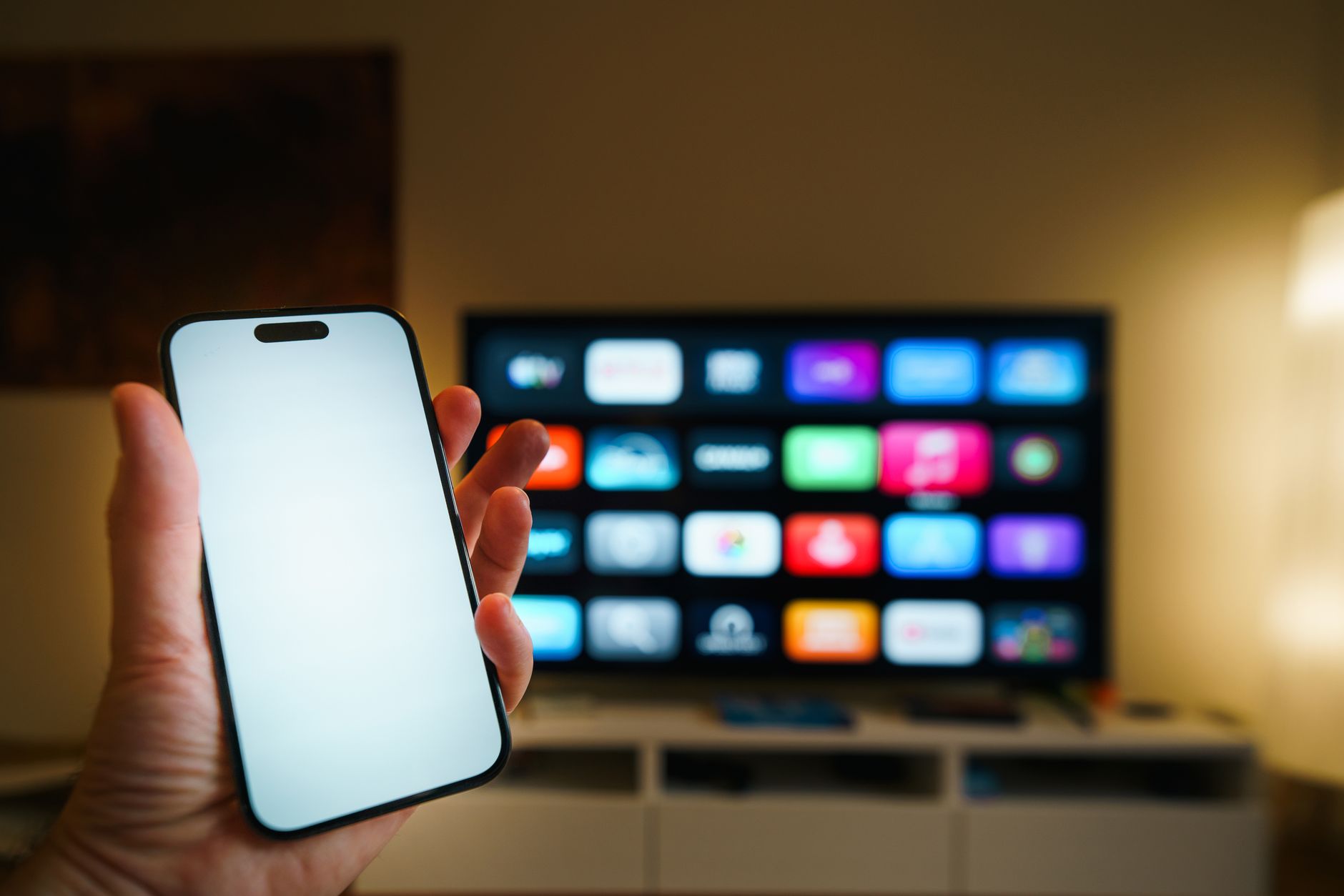
Подключение смартфона к телевизору через Wi-Fi — это не один метод, а несколько разных технологий, которые работают по-разному и подходят для разных ситуаций. Miracast, Google Cast, Apple AirPlay и DLNA — каждая из этих технологий имеет свою логику работы, свои ограничения и свои преимущества. Выбор зависит от того, какой у вас телефон, какой телевизор и что именно вы хотите транслировать.
Самое важное различие, которое стоит понимать с самого начала: некоторые методы дублируют экран телефона полностью (зеркалирование), другие — только передают контент на телевизор, пока телефон можно использовать независимо. Это принципиально разные вещи, и путаница между ними — одна из самых распространённых причин разочарования.
Какие технологии позволяют передавать изображение через Wi-Fi
Прежде чем что-то настраивать, стоит понимать, что именно поддерживает ваш пристрой. Телевизоры с функцией Smart TV обычно поддерживают несколько стандартов одновременно, но это не означает, что все они будут корректно работать с вашим конкретным телефоном.
Вот основные технологии беспроводной передачи изображения со смартфона на телевизор:
- Miracast — стандарт Wi-Fi Direct, поддерживается большинством Android-пристроев и телевизоров с 2013 года и позже.
- Google Cast (Chromecast) — встроенный во многие Smart TV и доступный через отдельный донгл; телефон выступает только пультом управления.
- Apple AirPlay — исключительно для пристроев Apple; некоторые телевизоры Samsung, LG и Sony поддерживают его без дополнительных пристроев.
- DLNA — более старый стандарт для передачи медиафайлов; не зеркалит экран, только воспроизводит конкретный контент.
Miracast и Google Cast часто путают, хотя это разные архитектуры. Miracast создаёт прямое соединение между телефоном и телевизором — без роутера. Google Cast, напротив, требует общей Wi-Fi сети, и телефон по сути только отправляет ссылку, а телевизор загружает контент сам.
Если телефон и телевизор подключены к одной Wi-Fi сети — это ещё не означает, что между ними установлено соединение. Нужна общая поддерживаемая технология.
Подключение Android-телефона к телевизору
На Android самый распространённый способ — функция зеркалирования экрана через Miracast. Она может называться по-разному в зависимости от производителя: «Трансляция», «Smart View» (Samsung), «Cast» (стоковый Android), «Wireless Display». Суть одна — телефон находит совместимое пристройство и передаёт изображение напрямую.
Пошаговый процесс для большинства Android-пристроев:
- На телевизоре включите режим беспроводного дисплея или Miracast (обычно в меню «Вход» или «Подключение»).
- На телефоне зайдите в Настройки → Подключённые пристройства → Трансляция (или найдите функцию через строку поиска в настройках).
- Телефон начнёт сканировать доступные пристройства — выберите свой телевизор из списка.
- Подтвердите подключение, если телевизор этого требует.
Если ваш телевизор поддерживает Chromecast — то есть на нём есть встроенный Google Cast — тогда можно воспользоваться кнопкой трансляции прямо в YouTube, Netflix или Google Photos. Это удобнее для просмотра видео, потому что телефон не разряжается так быстро и остаётся свободным для других задач.
Подключение iPhone или iPad к телевизору
Для пристроев Apple единственный родной беспроводной метод — AirPlay. Он работает через Wi-Fi сеть: телефон и телевизор должны быть в одной сети. Без этого AirPlay не запустится, даже если оба пристройства рядом.
Какие телевизоры поддерживают AirPlay без дополнительных пристроев:
- Samsung Smart TV (2018 год и позже).
- LG с webOS 4.0 и выше.
- Sony с Android TV / Google TV (некоторые модели).
- Vizio SmartCast (отдельные серии).
Если телевизор не поддерживает AirPlay — выходом может стать Apple TV (медиаплеер), который подключается к любому телевизору через HDMI и добавляет поддержку AirPlay. Это аппаратное решение, но оно надёжнее большинства программных альтернатив.
AirPlay передаёт видео без потери качества и с более стабильным сигналом, чем большинство реализаций Miracast — но только в пределах качественной Wi-Fi сети с хорошим покрытием.
Чтобы запустить AirPlay с iPhone: проведите пальцем вниз с правого верхнего угла → нажмите «Дублирование экрана» → выберите телевизор из списка. Если телевизор требует код — введите его на телефоне.
Что влияет на качество и стабильность беспроводного подключения
Самая частая причина того, что изображение тормозит или разрывается — не несовместимость пристроев, а качество Wi-Fi соединения. Если между роутером и телевизором несколько стен или большое расстояние, сигнал будет нестабильным даже при условии формальной совместимости.
| Технология | Потребность в роутере | Зеркалирование экрана | Совместимость |
|---|---|---|---|
| Miracast | Нет (Wi-Fi Direct) | Да | Android, Windows |
| Google Cast | Да | Частично | Android, iOS |
| AirPlay | Да | Да | iPhone, iPad, Mac |
| DLNA | Да | Нет | Android, Windows |
Реальная особенность, которую редко упоминают: Miracast использует отдельный Wi-Fi Direct канал и теоретически не зависит от роутера, но на практике некоторые телефоны и телевизоры всё равно хуже работают, если они при этом подключены к загруженной Wi-Fi сети. Лишняя нагрузка на радиомодуль телефона влияет на стабильность сигнала.
Диапазон частот тоже имеет значение. Сеть 5 ГГц обеспечивает более быструю связь на короткой дистанции, тогда как 2,4 ГГц стабильнее на большей дистанции сквозь препятствия. Если ваш роутер поддерживает оба диапазона — попробуйте подключить и телефон, и телевизор к 5 ГГц, если они находятся в одной комнате.
Выбор технологии подключения телефона к телевизору через Wi-Fi сводится к простому вопросу: что вам нужно — показать весь экран или воспроизвести конкретный файл или сервис. Для полного зеркалирования подходят Miracast и AirPlay. Для комфортного просмотра стриминга лучше Google Cast — он стабильнее и не нагружает батарею телефона. Если ни один метод не даёт нужного результата, проблема почти всегда либо в несовместимости конкретных моделей, либо в качестве Wi-Fi сигнала.






Добавить комментарий