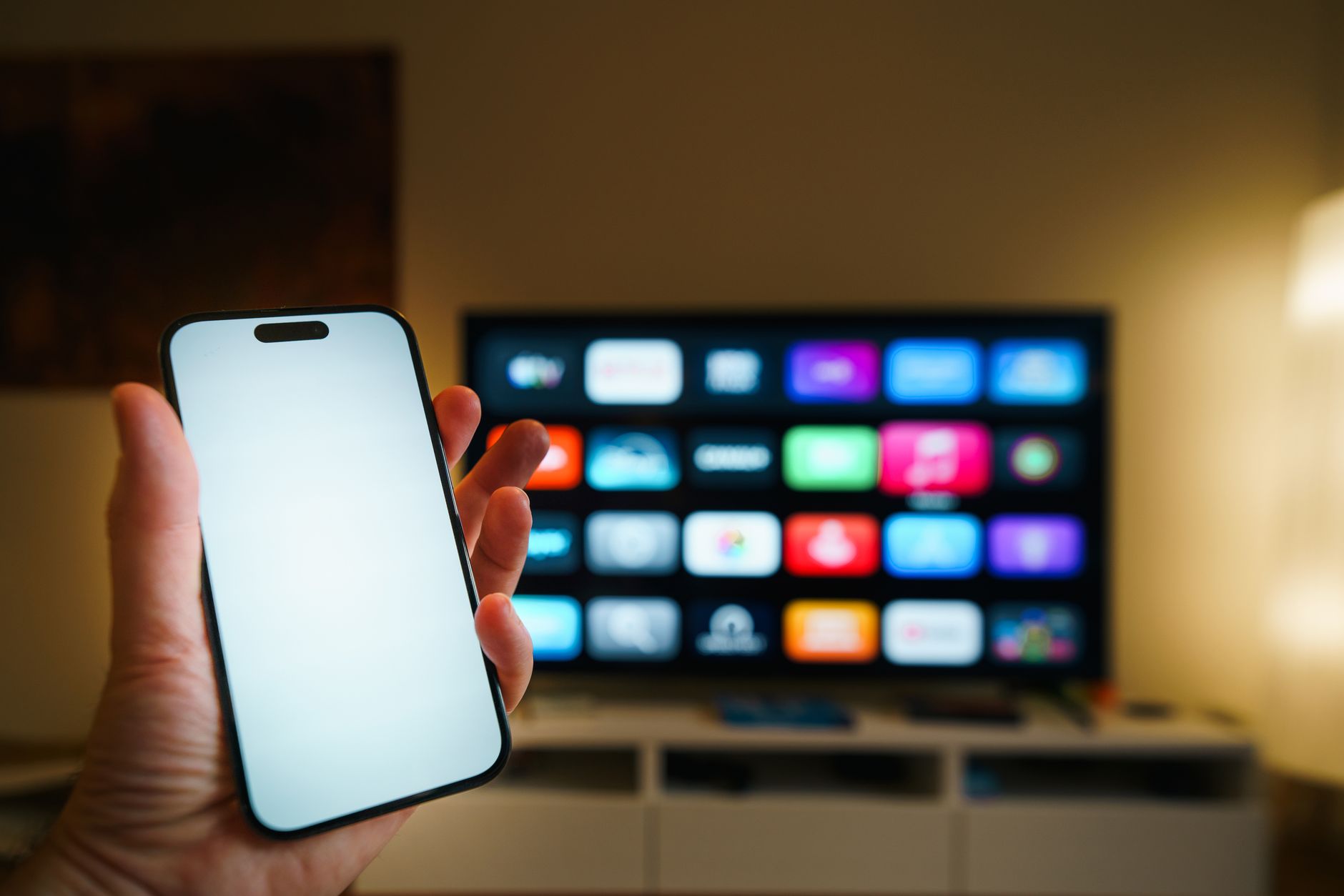
Підключення смартфона до телевізора через Wi-Fi — це не один метод, а кілька різних технологій, які працюють по-різному і підходять для різних ситуацій. Miracast, Google Cast, Apple AirPlay і DLNA — кожна з цих технологій має свою логіку роботи, свої обмеження і свої переваги. Вибір залежить від того, який у вас телефон, який телевізор і що саме ви хочете транслювати.
Найважливіша відмінність, яку варто розуміти з самого початку: деякі методи дублюють екран телефону повністю (дзеркалення), інші — лише передають контент на телевізор, поки телефон можна використовувати незалежно. Це принципово різні речі, і плутанина між ними — одна з найпоширеніших причин розчарування.
Які технології дозволяють передавати зображення через Wi-Fi
Перш ніж щось налаштовувати, варто зрозуміти, що саме підтримує ваш пристрій. Телевізори з функцією Smart TV зазвичай підтримують кілька стандартів одночасно, але це не означає, що всі вони будуть коректно працювати з вашим конкретним телефоном.
Ось основні технології бездротової передачі зображення зі смартфона на телевізор:
- Miracast — стандарт Wi-Fi Direct, підтримується більшістю Android-пристроїв і телевізорів з 2013 року і пізніше.
- Google Cast (Chromecast) — вбудований у багато Smart TV і доступний через окремий донгл; телефон виступає лише пультом керування.
- Apple AirPlay — виключно для пристроїв Apple; деякі телевізори Samsung, LG і Sony підтримують його без додаткових пристроїв.
- DLNA — старіший стандарт для передачі медіафайлів; не дзеркалить екран, лише відтворює конкретний контент.
Miracast і Google Cast часто плутають, хоча це різні архітектури. Miracast створює пряме з’єднання між телефоном і телевізором — без роутера. Google Cast, навпаки, потребує спільної Wi-Fi мережі, і телефон по суті лише надсилає посилання, а телевізор завантажує контент сам.
Якщо телефон і телевізор підключені до однієї Wi-Fi мережі — це ще не означає, що між ними встановлено з’єднання. Потрібна спільна підтримувана технологія.
Підключення Android-телефону до телевізора
На Android найпоширеніший спосіб — функція дзеркалення екрану через Miracast. Вона може називатися по-різному залежно від виробника: “Трансляція”, “Smart View” (Samsung), “Cast” (стокова Android), “Wireless Display”. Суть одна — телефон знаходить сумісний пристрій і передає зображення напряму.
Покроковий процес для більшості Android-пристроїв:
- На телевізорі увімкніть режим бездротового дисплея або Miracast (зазвичай у меню “Вхід” або “Підключення”).
- На телефоні зайдіть у Налаштування → Підключені пристрої → Трансляція (або знайдіть функцію через рядок пошуку в налаштуваннях).
- Телефон почне сканувати доступні пристрої — оберіть свій телевізор зі списку.
- Підтвердіть підключення, якщо телевізор цього вимагає.
Якщо ваш телевізор підтримує Chromecast — тобто на ньому є вбудований Google Cast — тоді можна скористатися кнопкою трансляції прямо у YouTube, Netflix або Google Photos. Це зручніше для перегляду відео, бо телефон не розряджається так швидко і залишається вільним для інших задач.
Підключення iPhone або iPad до телевізора
Для пристроїв Apple єдиний рідний бездротовий метод — AirPlay. Він працює через Wi-Fi мережу: телефон і телевізор мають бути в одній мережі. Без цього AirPlay не запуститься, навіть якщо обидва пристрої поруч.
Які телевізори підтримують AirPlay без додаткових пристроїв:
- Samsung Smart TV (2018 рік і пізніше).
- LG з webOS 4.0 і вище.
- Sony з Android TV / Google TV (деякі моделі).
- Vizio SmartCast (окремі серії).
Якщо телевізор не підтримує AirPlay — виходом може стати Apple TV (медіаплеєр), який підключається до будь-якого телевізора через HDMI і додає підтримку AirPlay. Це апаратне рішення, але воно надійніше за більшість програмних альтернатив.
AirPlay передає відео без втрати якості і зі стабільнішим сигналом, ніж більшість реалізацій Miracast — але лише в межах якісної Wi-Fi мережі з хорошим покриттям.
Щоб запустити AirPlay з iPhone: проведіть пальцем вниз з правого верхнього кута → натисніть “Дублювання екрана” → оберіть телевізор зі списку. Якщо телевізор вимагає код — введіть його на телефоні.
Що впливає на якість і стабільність бездротового підключення
Найчастіша причина того, що зображення гальмує або розривається — не несумісність пристроїв, а якість Wi-Fi з’єднання. Якщо між роутером і телевізором кілька стін або велика відстань, сигнал буде нестабільним навіть за умови формальної сумісності.
| Технологія | Потреба в роутері | Дзеркалення екрану | Сумісність |
|---|---|---|---|
| Miracast | Ні (Wi-Fi Direct) | Так | Android, Windows |
| Google Cast | Так | Частково | Android, iOS |
| AirPlay | Так | Так | iPhone, iPad, Mac |
| DLNA | Так | Ні | Android, Windows |
Реальна особливість, яку рідко згадують: Miracast використовує окремий Wi-Fi Direct канал і теоретично не залежить від роутера, але на практиці деякі телефони і телевізори все одно гірше працюють, якщо вони при цьому підключені до завантаженої Wi-Fi мережі. Зайве навантаження на радіомодуль телефону впливає на стабільність сигналу.
Діапазон частот теж має значення. Мережа 5 ГГц забезпечує швидший зв’язок на короткій відстані, тоді як 2,4 ГГц стабільніша на більшій відстані крізь перешкоди. Якщо ваш роутер підтримує обидва діапазони — спробуйте підключити і телефон, і телевізор до 5 ГГц, якщо вони знаходяться в одній кімнаті.
Вибір технології підключення телефону до телевізора через Wi-Fi зводиться до простого питання: що вам потрібно — показати весь екран чи відтворити конкретний файл або сервіс. Для повного дзеркалення підходять Miracast і AirPlay. Для комфортного перегляду стримінгу краще Google Cast — він стабільніший і не навантажує батарею телефону. Якщо жоден метод не дає потрібного результату, проблема майже завжди або в несумісності конкретних моделей, або в якості Wi-Fi сигналу.





Залишити відповідь